Настройка трансляции на ПК (OBS + Rode Streamer X)
Что у вас должно быть:
- Ноутбук (запускает OBS и отправляет стрим в интернет)
- Rode Streamer X (аудиоинтерфейс с предусилителем, принимает видео и звук, передаёт всё в ноутбук)
- Камера (даёт картинку для стрима)
Подключение камеры и Rode Streamer X
-
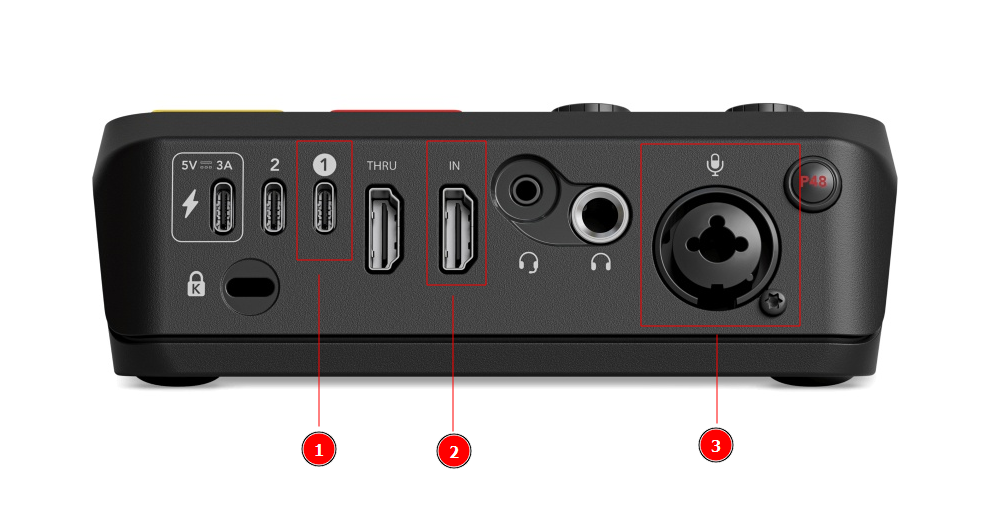
Подключите Rode Streamer X к ноутбуку.
Вставьте один конец в Rode Streamer X, другой — в USB-порт ноутбука. На экране ноутбука должно появиться уведомление о новом устройстве. (На Rode Streamer X должен гореть индикатор питания.)
-
Подключите камеру через HDMI.
Вставьте один конец в HDMI-OUT на камере. Другой конец — в HDMI-IN на Rode Streamer X. Включите камеру → переведите в режим видеосъёмки (не фото).
-
Подключите микшер к Rode Streamer X.
Возьмите XLR-кабель (круглый разъём, 3 контакта). Вставьте один конец в LINE OUT или MAIN OUT на микшере. Другой конец — в XLR-вход на Rode Streamer X (канал 1 или 2). На микшере убедитесь, что канал не заглушен (кнопка MUTE выключена).
Установка и настройка OBS Studio
- Откройте браузер, перейдите на obsproject.com
- Выберите вашу ОС (Windows / macOS), нажмите «Скачать установщик»
- Запустите скачанный файл, следуйте инструкциям установщика
- После установки запустите OBS
Настройка OBS для работы с Rode Streamer X
Добавление видео с камеры
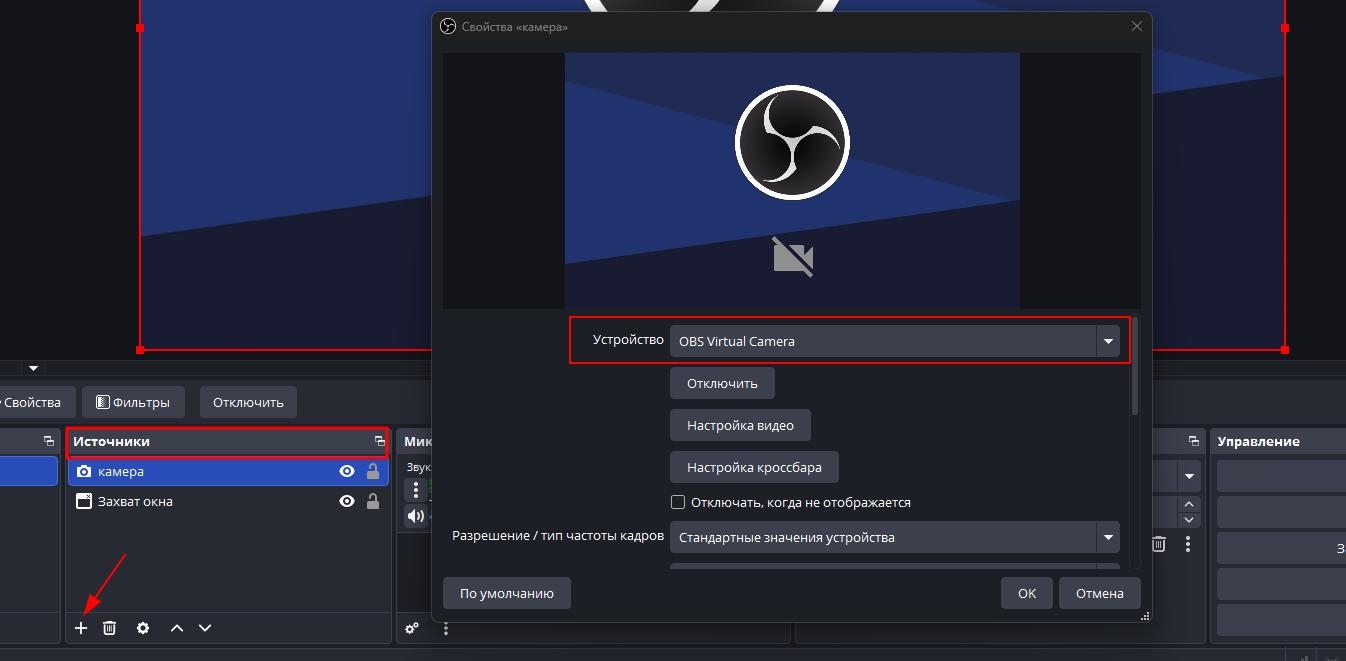
- Внизу экрана найдите блок «Источники» (Sources).
- Нажмите «+» и выберите «Устройство захвата видео» (Video Capture Device).
- В появившемся окне:
- Имя: напишите
Камера - Нажмите ОК
- В поле «Устройство» выберите Rode Streamer X (или HDMI Input).
- Имя: напишите
- Если картинка появилась → нажмите ОК. (Если картинка чёрная: проверьте, что камера включена и HDMI подключён.)
Добавление звука с микшера
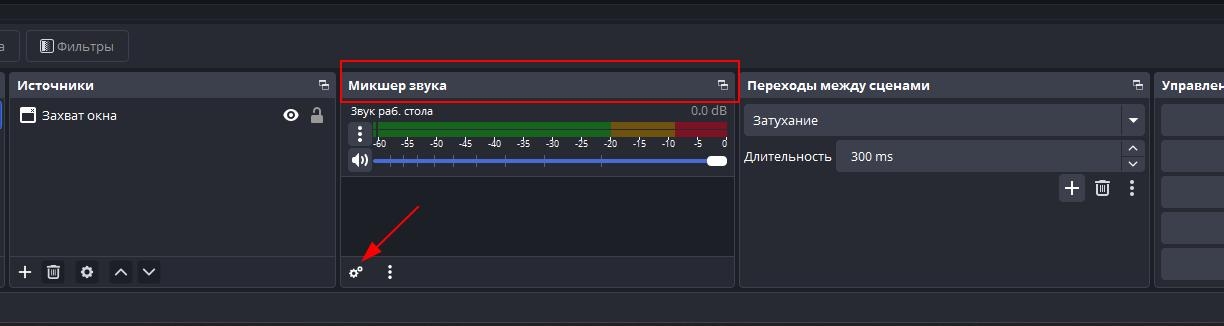
- Внизу экрана найдите блок «Микшер звука» (Audio Mixer).
- Rode Streamer X должен появиться автоматически. Если не появился: нажмите иконку шестерёнки → Расширенные свойства звука → в разделе «Глобальные устройства аудио» выберите Rode Streamer X → ОК.
- Говорите в микрофон / включите звук на микшере — должны двигаться зелёные полоски в микшере OBS.
Настройка трансляции
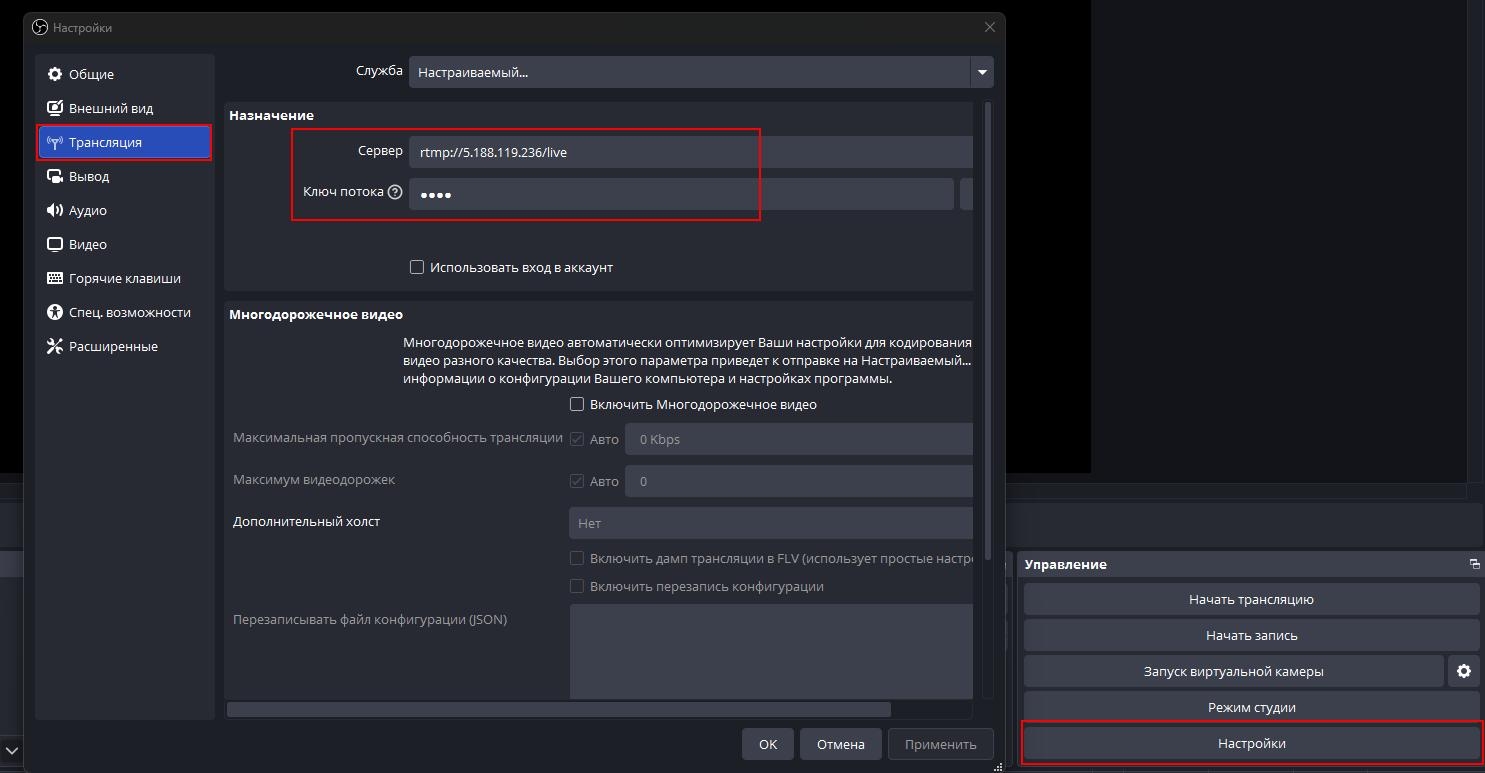
- Нажмите Настройки (справа внизу)
- Перейдите во вкладку «Трансляция»
- Заполните поля:
- Сервер:
rtmp://5.188.119.236/live - Ключ потока: (уточните у менеджера)
- Сервер:
- Нажмите Применить → ОК
Запуск трансляции
- В OBS нажмите «Начать трансляцию» (справа внизу).
- Чтобы остановить — «Остановить трансляцию».
Настройка трансляции на телефоне
RTMP Broadcaster (iOS)
- Скачайте приложение по ссылке или найдите в App Store:
RTMP Broadcaster: Live Stream - После установки разрешите доступ к камере, микрофону, хранилищу → нажмите «Продолжить»
Настройка приложения
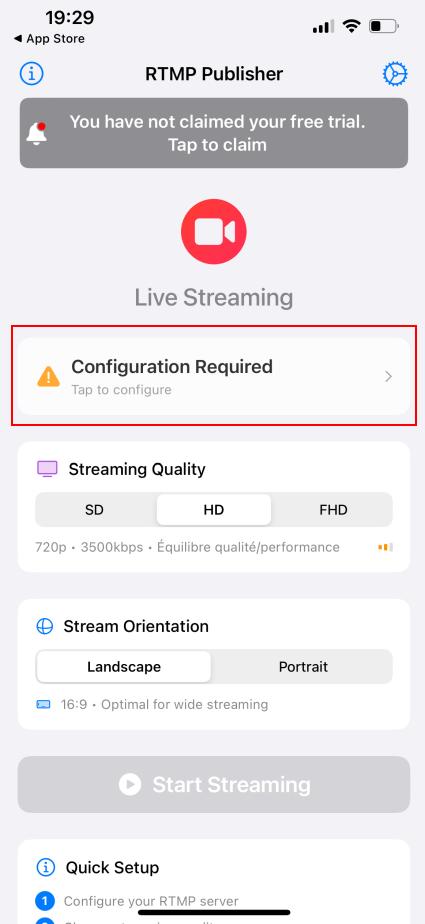 На главном экране нажмите "Configuration Required"
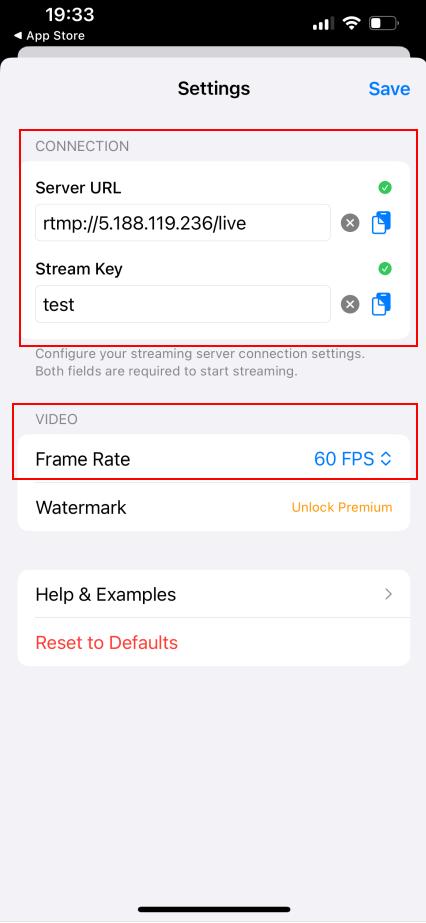 В окне Connection замените значения в полях RTMP Server и Stream Key.
В окне Video измените Frame Rate на 30 или 60 fps.
Сохраните настройки нажав Save
В окне Connection замените значения в полях RTMP Server и Stream Key.
В окне Video измените Frame Rate на 30 или 60 fps.
Сохраните настройки нажав Save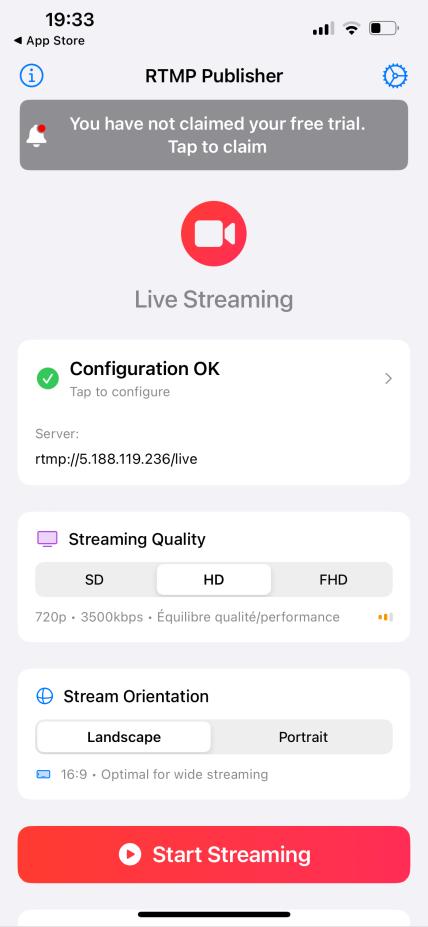 Для запуска стрима нажмите Start Streaming
- RTMP Server:
rtmp://5.188.119.236/live - Stream Key: (уточните у менеджера)
Дополнительные настройки
- Frame Rate - 30 или 60 fps (зависит от пропускной способности интернета)
- Streaming Quality - HD или FHD (зависит от пропускной способности интернета)
- Stream Orientation - Горизонтальная (Landscape), Вертикальная (Portrait)
xShow Publisher (Android)
- Скачайте приложение по ссылке или найдите в Google Play:
xShow Publisher - После установки разрешите доступ к камере, микрофону, хранилищу → нажмите «Продолжить»
Настройка приложения
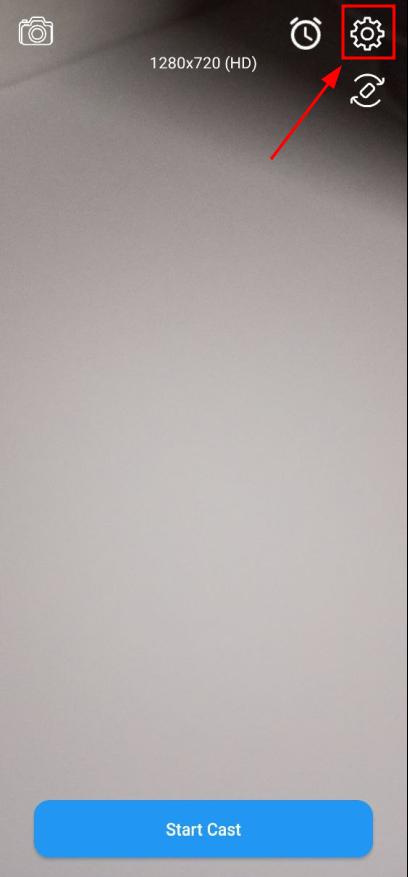 На главном экране нажмите ⚙️ Настройки
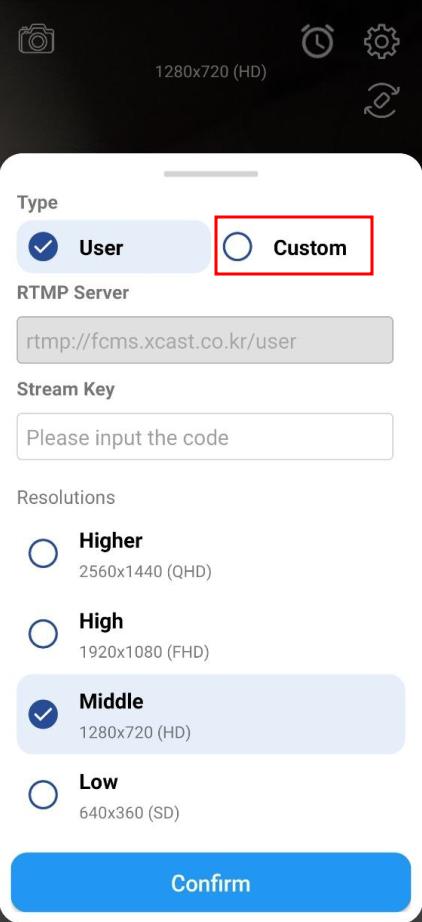 В строке Type выберите Custom
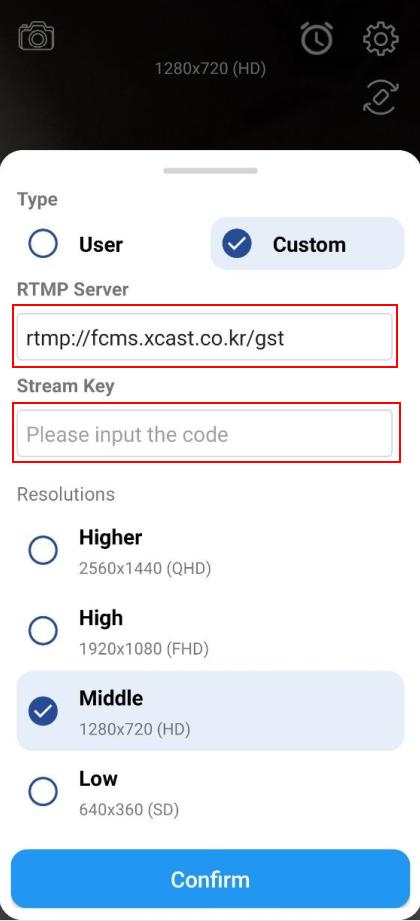 Замените значения в полях RTMP Server и Stream Key, нажмите Confirm
- RTMP Server:
rtmp://5.188.119.236/live - Stream Key: (уточните у менеджера)
Для начала стрима нажмите кнопку Start Cast в нижней части экрана.