Панель управления
Главная область, в которой настраивается вид и последовательность показываемых на экранах ТВ медиафайлов. Кутёж предоставляет возможность загрузки ваших видеофайлов, фотографий, изображений с меню и акциями заведения. Включение трансляций телеканалов, загрузку видео с популярных видеохостингов YouTube, VK, RuTube. Всё это легко настраивается в редакторе слайдов.
Создание и настройка слайда
Добавление контента осуществляется с помощью создания и редактирования слайдов.
Чтобы создать новый слайд, нажмите на знак + в области пустого слайда. Затем выберите нужный формат контента.
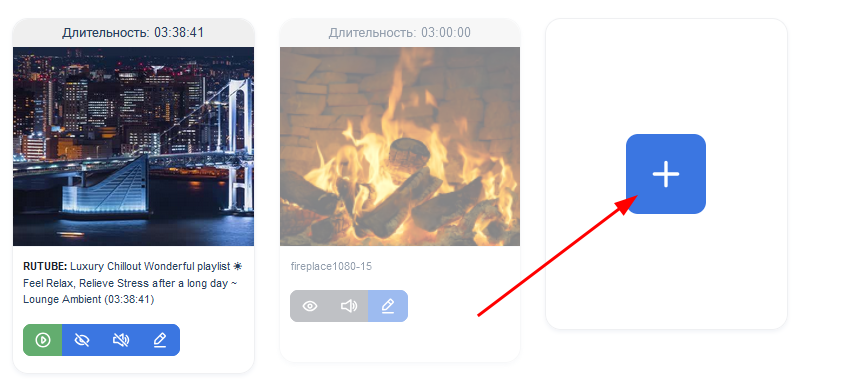
По умолчанию новый созданный слайд выключен и не показывается на экране. Для его включения нажмите кнопку с изображением глаза в нижней части слайда. После этого слайд будет доступен для воспроизведения.
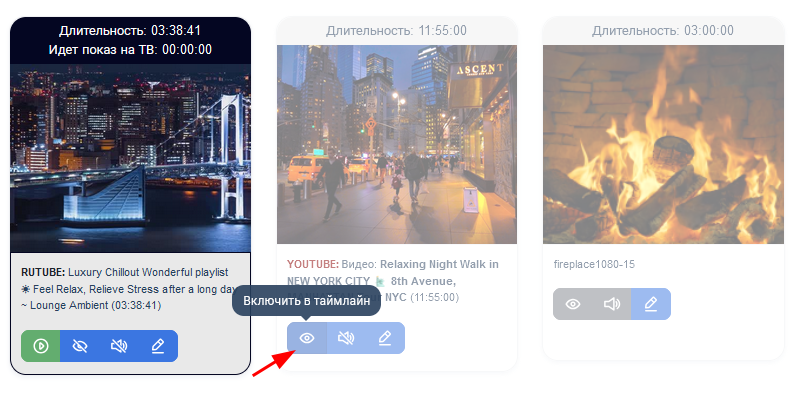
Рядом с включением слайда находятся иконки отключения звука и редактирования содержимого слайда.
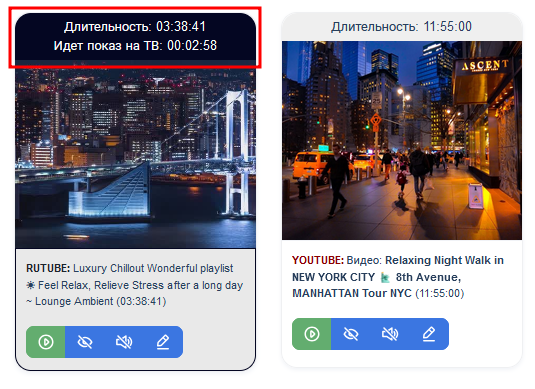
Слайд, который в данный момент проигрывается на экранах ТВ, выделяется рамкой и тёмным цветом. В его верхней части показана информация об общей длительности видео и текущем прошедшем времени.
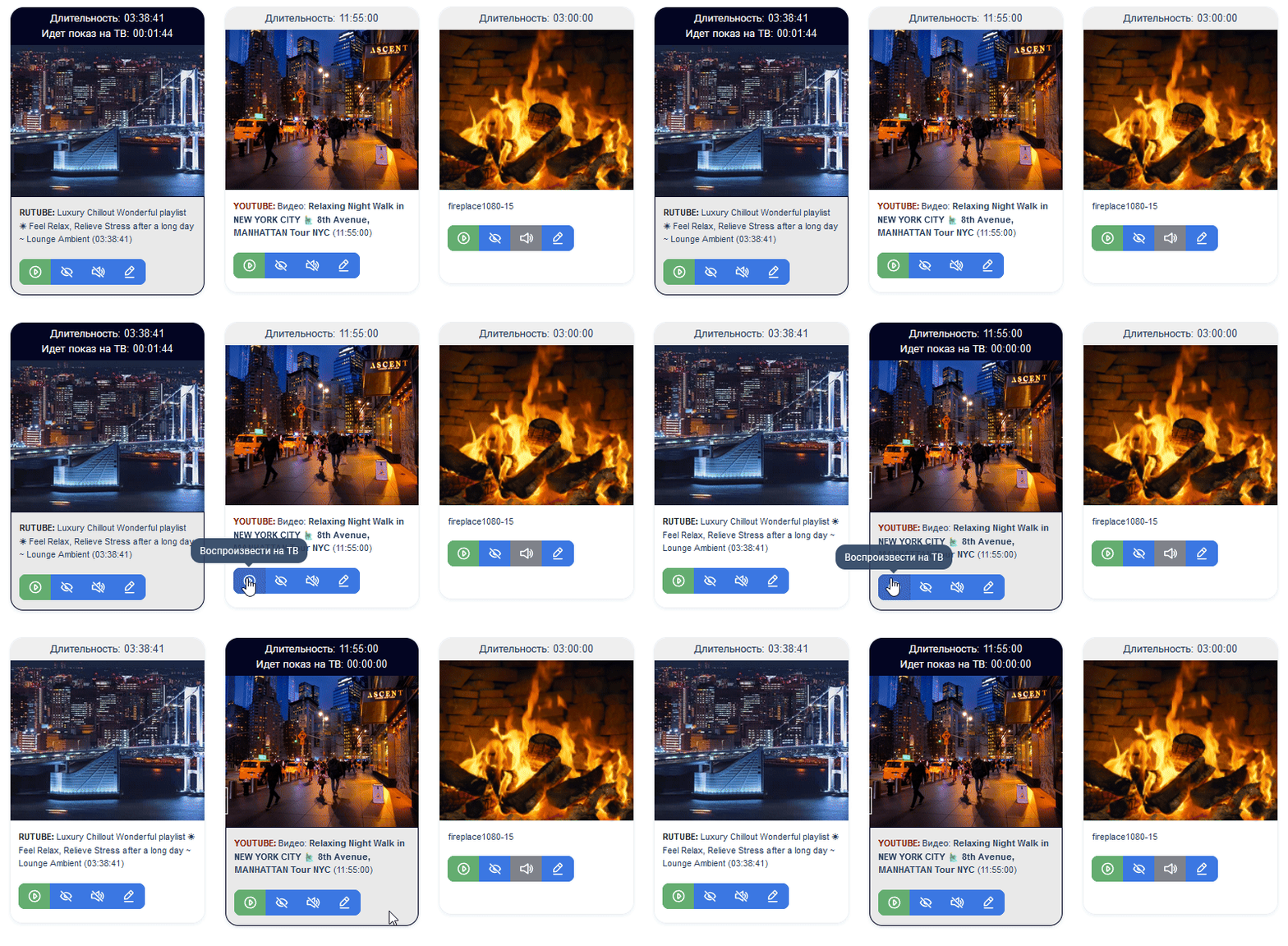
После включения слайда в меню настройки появляется зелёная кнопка «Воспроизвести на ТВ». С её помощью можно включить любой слайд, не меняя его положения на таймлайне. После окончания воспроизведения запустится следующий слайд по очереди.
Редактор слайдов
Область со слайдами представляет собой таймлайн, с помощью которого выстраивается очерёдность воспроизведения контента. При запуске Кутёжа воспроизведение начинается с первого слайда и продолжается по порядку, пока не дойдёт до последнего, после чего начнётся снова.
Для изменения порядка слайдов достаточно перетащить слайд в нужное положение.
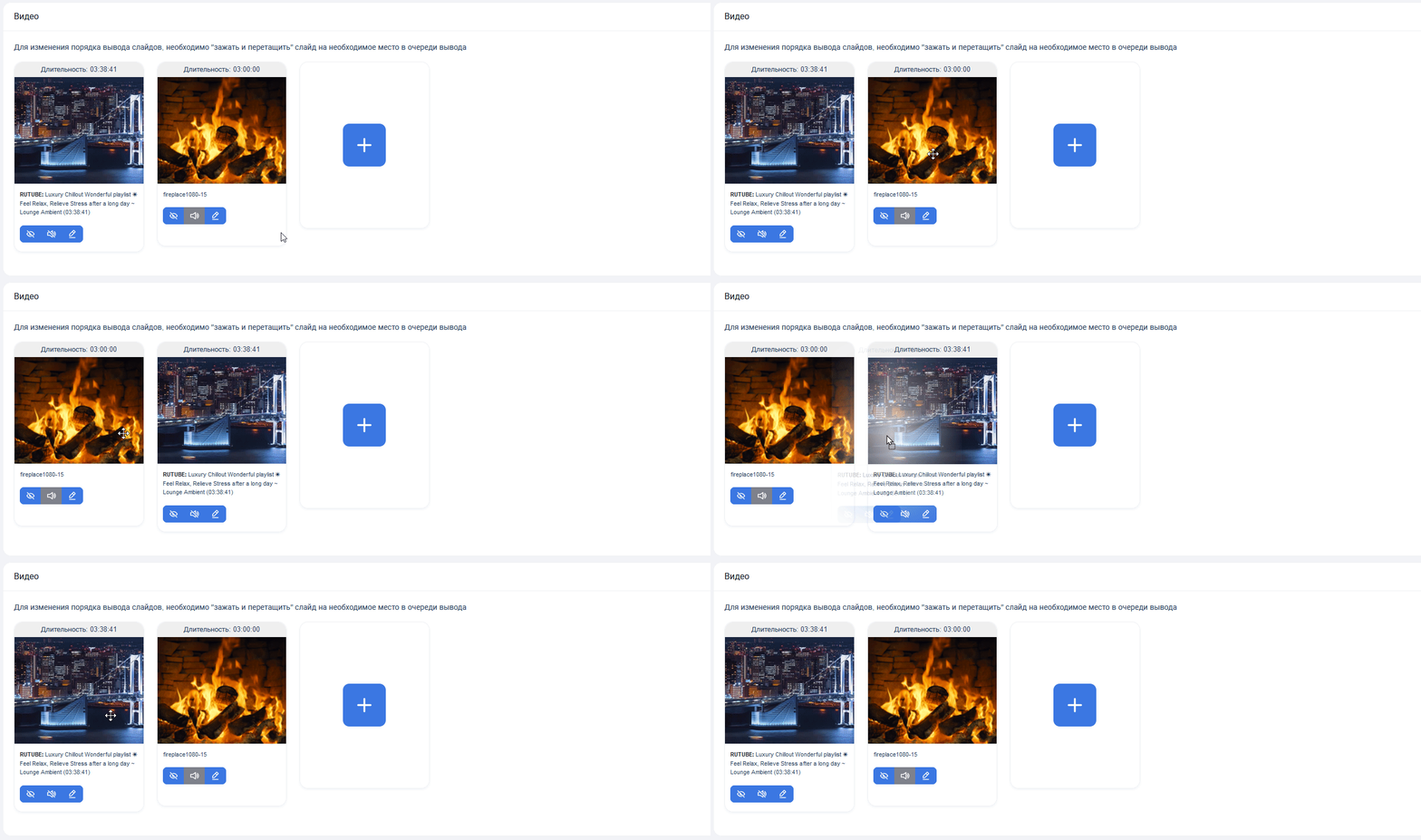
Основная область редактора слайдов разбита на три части:
Видео
В этом разделе создаются и редактируются слайды для основного контента на экранах заведения.
- Видео (YouTube, RuTube, VKВидео)
- Стрим (m3u, m3u8)
- Видео (mp4, webm, mov)
- TV (НТВ+)
- Фотографии гостей
- Галерея
Добавление видео из YouTube, RuTube, VKВидео
Из адресной строки браузера скопируйте и вставьте ссылку на выбранный ролик. Настройте длительность воспроизведения слайда (если требуется) и нажмите кнопку Добавить.
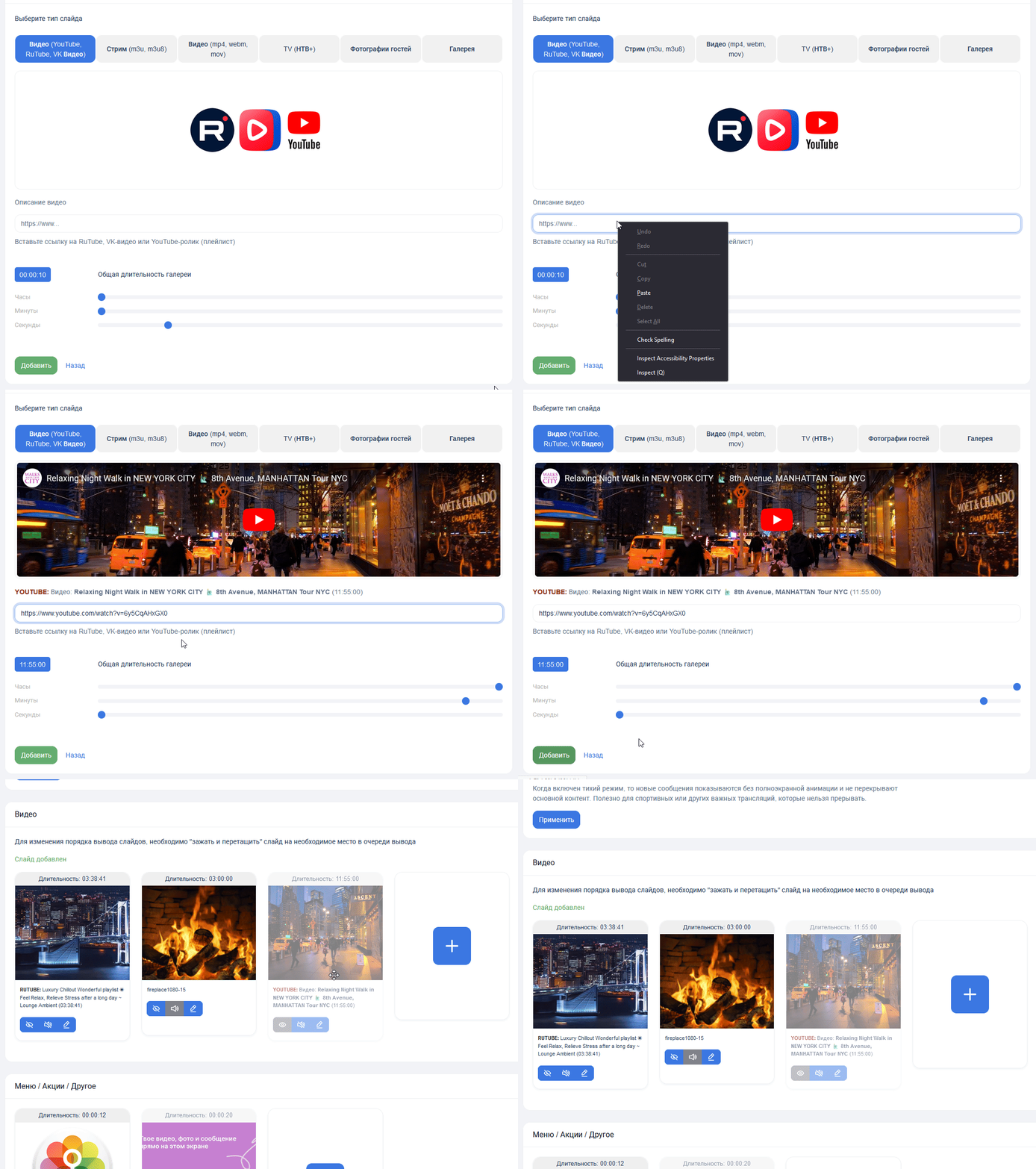
Данный тип слайда поддерживает добавление плейлистов. Для этого скопируйте и вставьте ссылку на первый ролик из выбранного плейлиста.
Стрим (m3u, m3u8)
Загрузка файла для воспроизведения онлайн-видео, прямых трансляций и других потоковых медиасервисов. Для загрузки доступны файлы с расширениями m3u и m3u8.
Видео (mp4, webm, mov)
Загрузите собственные видео. Для загрузки доступны форматы mp4, webm, mov.
Размер загружаемого файла не должен превышать 512 МБ.
TV (НТВ+)
Раздел в разработке.
Добавление фотографий гостей
В этом разделе настраиваются параметры ротации фотографий, которые гости заведения отправляют в сообщениях.
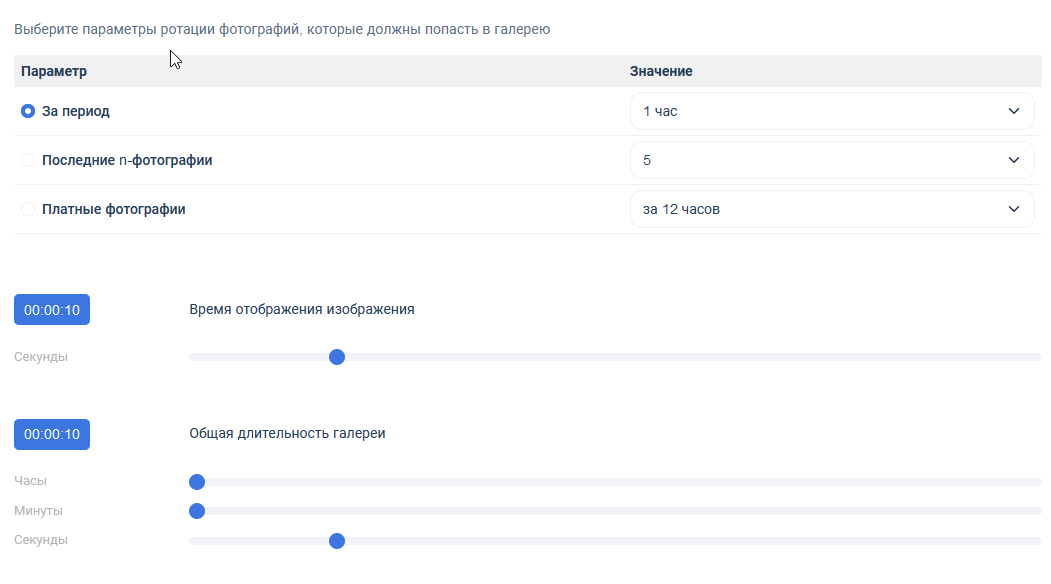
- За период — настраивается за какой временной интервал показывать фотографии из присланных сообщений. От 1 часа до 90 дней.
- Последние N-фотографий — настраивается количество последних присланных фотографий для показа. От 5 до 100.
- Платные фотографии — показывать только те фотографии, которые были отправлены с дополнительной оплатой.
Ниже настраивается продолжительность отображения каждой фотографии и общая продолжительность показа всей галереи. Для сохранения изменений нажмите кнопку Добавить.
Слайд «Фотографии гостей» доступен как в разделе Видео, так и в разделе Меню / Акции. В первом случае можно настроить, после какого слайда будет показ галереи, во втором — периодичность показа.
Добавление галереи изображений
В этом разделе настраиваются параметры показа загруженных изображений.
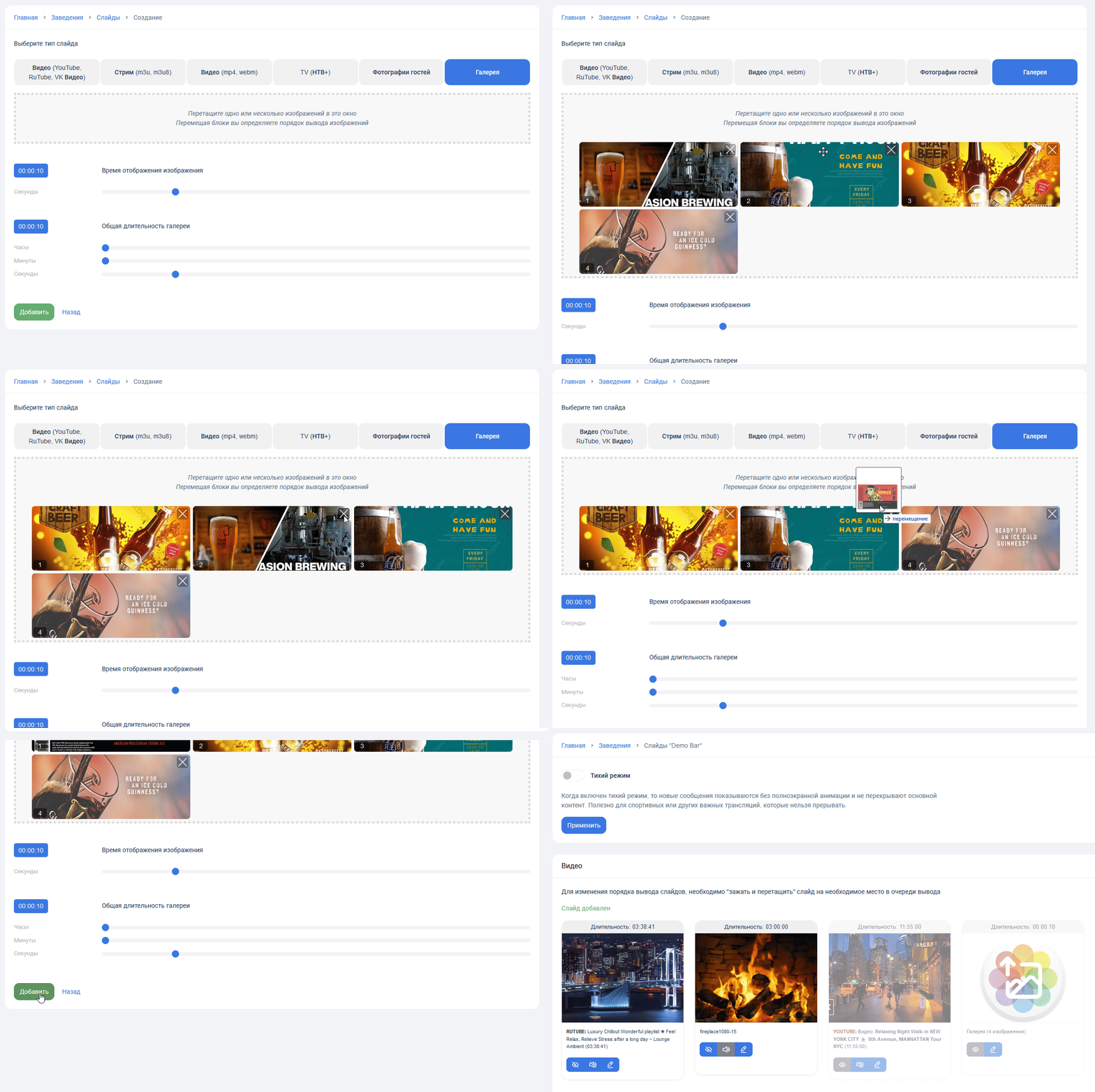
Для добавления изображений перетащите их в окно, выделенное пунктирной линией. Ниже настраивается продолжительность отображения каждой фотографии и общая продолжительность показа. Нажмите Добавить для сохранения.
Форматы для загрузки: png, jpg, gif, dng, tif Минимальное разрешение: 300×200 пикселей Максимальное разрешение: 9000×6000 пикселей Максимальный размер: 128 МБ
Слайд «Галерея» доступен как в разделе Видео, так и в разделе Меню / Акции. В первом случае можно настроить, после какого слайда будет показ галереи, во втором — периодичность показа.
Меню / Акции / Другое
Главное отличие слайдов этого раздела в том, что для каждого настраивается периодичность показа (например, раз в 5, 15, 35 минут).
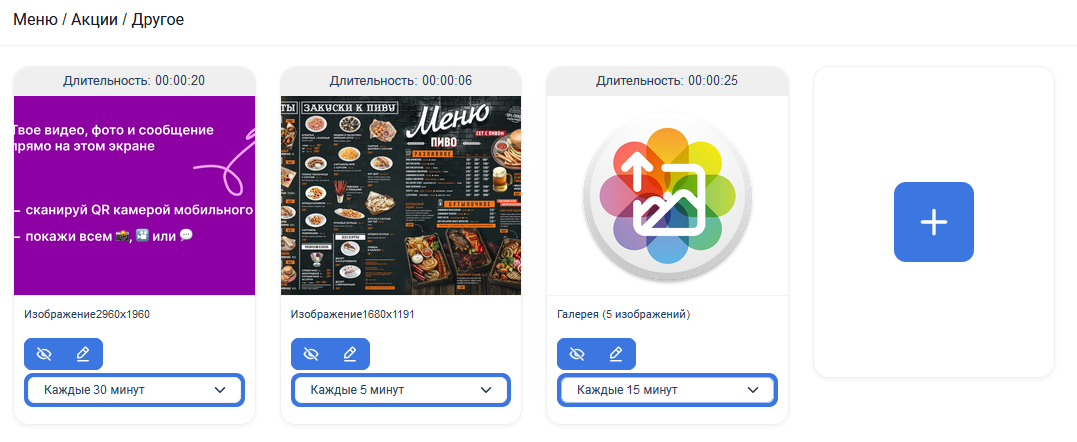
Доступные типы слайдов:
Добавление изображения
Нажмите кнопку, чтобы выбрать файл на вашем устройстве. Откроется проводник, где вы сможете выбрать нужный файл. Настройте общую длительность показа и нажмите Добавить.
Минимальное разрешение: 300×200 пикселей Максимальное разрешение: 9000×6000 пикселей Максимальный размер: 128 МБ
Настройка слайдов «Фото гостей» и «Галерея» аналогична разделу «Видео». Отличие только в том, что здесь настраивается периодичность показа.
Тихий режим
Когда включён тихий режим, новые сообщения показываются без полноэкранной анимации и не перекрывают основной контент. Блок с сообщениями и QR сжимается на треть, отключаются все изображения из раздела «Меню / Акции / Другое».
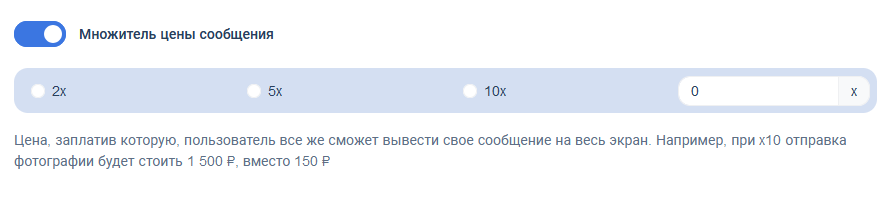
Включённый множитель цены позволяет гостю отправлять «полноэкранные» сообщения за отдельную оплату.
Полезно при показе спортивных или других важных трансляций, которые нельзя прерывать.