Приложение QTEZH
Существует несколько версий приложения для разных платформ. Выберите устройство, на котором вы планируете запускать приложение:
- Android TV / приставки
- Windows (ПК/ноутбук)
- Веб-браузер
Если ваш телевизор не поддерживает установку Android приложений, то мы рекомендуем Xiaomi Mi Box S 2nd Gen (~4500₽) — проверенное решение, подключается к любому телевизору прямо в HDMI. Поддерживает WiFi, 4K-видео и всю библиотеку Android приложений.
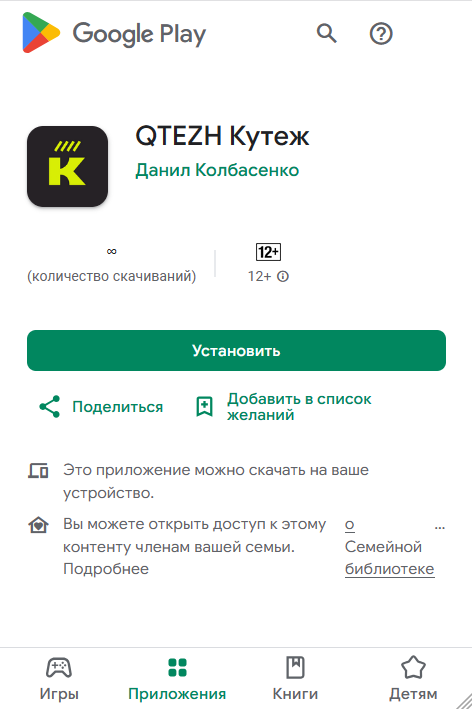
На Android TV / приставке:
- Открыть Google Play Store на вашем телевизоре или приставке
- Найти "QTEZH" через поиск и установить его
- При первом запуске приложение запросит код заведения, который вы можете найти в личном кабинете или запросить у своего менеджера
Прямая ссылка: play.google.com/store/apps/details?id=com.qtezh.bar
Прямое скачивание APK
Некоторые Android TV-приставки не имеют предустановленного Google Play или не позволяют войти в аккаунт Google. В таких случаях приложение можно установить напрямую через APK-файл — это официальная версия того же приложения, просто без магазина.
Также этот способ подойдёт, если Google Play недоступен в вашем регионе или на устройстве.
Полноценное десктопное приложение для Windows 10/11. Подходит для ПК, ноутбуков и мини-компьютеров, подключённых к телевизору через HDMI или иным способом транслирующих экран на другие мониторы/телевизоры.
Установка
- Нажмите кнопку ниже, чтобы скачать установщик:
- Запустите скачанный файл и следуйте инструкциям установщика
- После установки запустите приложение
Windows 10 или новее, стабильное подключение к интернету: 5 Мб/с для статичного контента и от 20 Мб/с для видео и трансляций.
Первый запуск
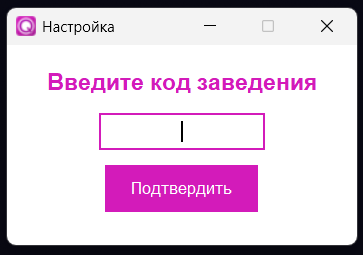
При первом запуске приложение откроет окно с запросом кода заведения.
- Введите 8-значный код заведения (найти в личном кабинете на qtezh.com или запросить у менеджера)
- Нажмите Подтвердить
- Приложение проверит код и подключится к сервису
После успешного ввода кода откроется главное окно с загрузочным экраном, а затем — контент вашего заведения.
При первом запуске автоматически появится подсказка с горячими клавишами, она закроется сама через 15 секунд.
Интерфейс приложения
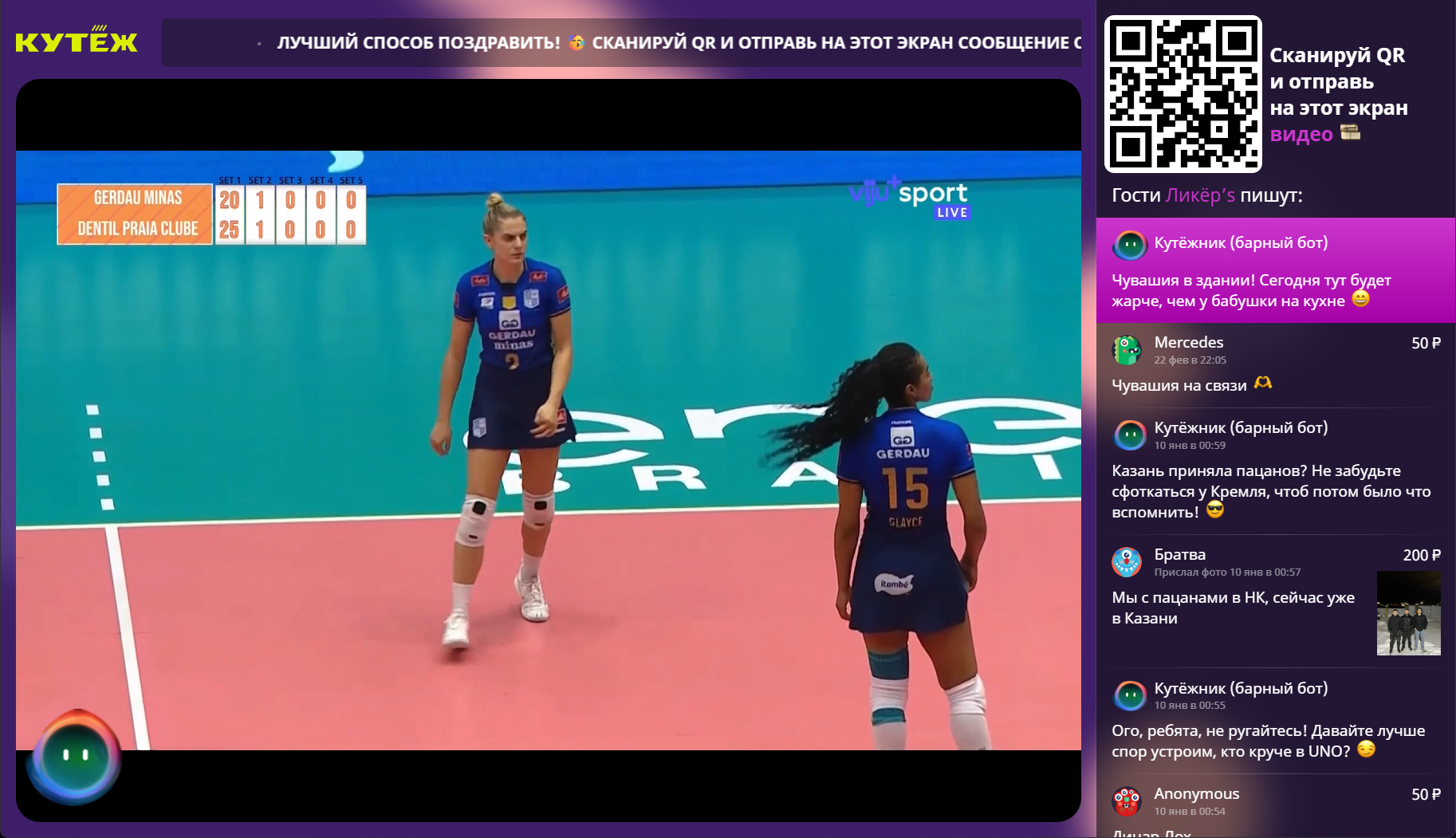
Приложение отображает контент вашего заведения, настроенный в личном кабинете. Окно можно изменять в размере, переносить на другой монитор и разворачивать на весь экран.
Горячие клавиши
| Клавиша / действие | Описание |
|---|---|
| ПКМ (правая кнопка мыши) | Открыть меню управления |
| F или Enter | Полноэкранный режим |
| R | Обновить страницу |
| M | Включить / выключить звук |
| B | Сброс приложения |
| Q | Выход из приложения |
| F1 | Показать / скрыть подсказку по клавишам |
| O | Включить / выключить автоперезапуск в 5:00 |
| ESC | Открыть настройки (или выйти из полного экрана) |
| Ctrl+Alt+H | Включить / выключить все горячие клавиши |
Нажмите F1 в любой момент, чтобы увидеть список горячих клавиш прямо на экране.
Настройки
Нажмите ESC (когда приложение не в полноэкранном режиме), чтобы открыть панель настроек.
Горячие клавиши — включите или выключите горячие клавиши. Полезно, если они конфликтуют с другим ПО. ESC работает всегда независимо от этой настройки.
Автообновление — приложение автоматически проверяет наличие обновлений каждые 5 минут. Здесь можно отключить эту проверку.
Обновления
Когда выходит новая версия, в верхнем левом углу появляется уведомление:
Доступно обновление приложения. Для установки нажмите Q...
Чтобы установить обновление:
- Нажмите Q для выхода из приложения
- Запустите приложение снова — обновление установится автоматически
Сброс приложения
Сброс удаляет сохранённый код заведения и все локальные настройки. После сброса при следующем запуске потребуется повторно ввести код заведения.
- Нажмите B на клавиатуре, или
- Правая кнопка мыши → Сброс приложения
После сброса нужно будет заново ввести код заведения.
Решение проблем
Приложение не запускается
- Убедитесь, что установлен Windows 10 или новее
- Проверьте наличие подключения к интернету
- Попробуйте запустить от имени администратора
Ошибка при вводе кода заведения
- Проверьте правильность кода (8 символов, только латинские буквы и цифры)
- Убедитесь в наличии подключения к интернету
- Код можно найти в личном кабинете или запросить у менеджера
Контент не загружается / чёрный экран
- Нажмите R для обновления страницы
- Проверьте интернет-соединение
- Нажмите B для сброса, если проблема не исчезает
Приложение зависло
- Нажмите Q для выхода и запустите снова
- Если не реагирует — завершите через Диспетчер задач (Ctrl+Shift+Esc)
Подходит для компьютеров, ноутбуков, планшетов.
- Подключить устройство к телевизору через HDMI
- Открыть браузер (Chrome/Firefox)
- Перейти на player.qtezh.com
- Ввести код авторизации из личного кабинета
- Активировать полноэкранный режим (F11)
Веб-плеер подходит для тестирования. Для постоянной работы рекомендуется приставка.
Техническая поддержка
При возникновении проблем с запуском или настройкой приложения:
- 💬 Telegram: @qtezh_support
- 📧 Email: support@qtezh.ru
Для заведений в Москве, Санкт-Петербурге, Казани предоставляется бесплатная установка и настройка при оформлении годовой подписки.